[R] 프로그래밍 - 작업공간 설정/데이터 저장/불러오기

1. 현재 작업공간(디렉토리, directory) 확인 및 설정하기
① getwd() 함수
- 현재 작업을 저장하는 폴더(디렉토리) 확인
- (예) getwd() / 바로 디렉터리 주소 확인

② setwd() 함수
- 작업공간(디렉토리) 변경
- (예) setwd('C:/Users/Downloads') / ''안의 디렉터리 주소로 변경

2. 데이터 저장하기
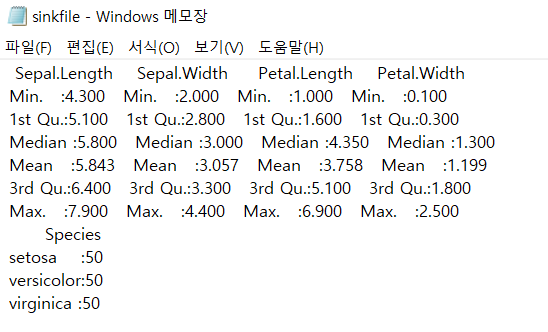
① sink() 함수
- 출력결과를 파일로 저장
- (예) sink('sinkfile.txt')
summary(iris)
sink() / 마지막으로 출력하길 원하는 결과 뒤에 sink()로 끝맺음, 이후 txt파일에 결과확인!

② write.csv() 함수
- 객체를 엑셀파일(쉼표로 분리된 csv 파일)로 외부 저장
- ,(쉼표)가 구분자
- (예) write.csv(data, 'data.csv') / 여기서 data는 R studio 안에서의 객체명, 기본 저장공간은 설정된 디렉토리임

③ write.table() 함수
- 객체를 텍스트파일(txt 파일)로 외부 저장
- (공백)이 구분자
- (예) write.table(data, 'data.txt') / 여기서 data는 R studio 안에서의 객체명

3. 데이터 불러오기
① read.csv() 함수
- 엑셀파일(쉼표로 분리된 csv 파일) 데이터를 불러오기
- (예) data<-read.csv('datafile.csv', header = T, stringsAsFactors=F)
- 예시의 data는 데이터를 저장하고자 하는 객체명이며, 기본적으로 불러오는 파일의 주소는 디렉토리 폴더임을 참고
- header=T 라는 옵션은 첫번째 행을 헤더로 지정한다는 의미로, T일 경우 지정, F일 경우는 미지정(열의 이름 유무)
- stringsAsFactors=F 라는 옵션은 문자열을 변수로 보지않겠다는 의미로, F의 경우에 문자열이 변수로 계산되지 않음
② read.table() 함수
- 텍스트파일(txt 파일) 데이터를 불러오기
- (예) data <-read.table('datafile.txt')
- 마찬가지로 header, stringsAsFactors 옵션 사용가능함
③ read_excel() 함수
* read_excel() 함수는 반드시 패키지와 라이브러리 설치가 먼저 필요함
* install.packages("readxl")
library(readxl) / 두 명령을 통해 먼저 readxl 패키지와 라이브러리 설치함

- read_excel() 함수는 엑셀 워크시트 파일을 불러오는 함수
- (예) data<-read_excel('transfer.xlsx')

▼ 제어문 조건문 if else 함수 ▼
[R] 제어문 1. 조건문 if/else 와 ifelse 함수
1. if/else - 조건식을 기준으로 조건이 참/거짓일 때 처리 방식을 다르게 하려는 경우 - if(조건문) {실행문 또는 함수} / else if(조건문) {실행문 또는 함수} / else {실행문 또는 함수} * else if 와 els..
datasciencee.tistory.com
▼ 제어문 반복문 while, for, repeat 함수 ▼
[R] 제어문 2. 반복문 while, for, repeat 함수
1. while - 반복 횟수 지정 없이 주어진 조건이 만족하는동안 계속해서 반복을 수행 - 변수 초기값 설정/ while(조건문) {실행문} * 단, 실행문은 주어진 조건문이 참일 경우에만 실행된다. - (예) y
datasciencee.tistory.com